
למי שעוד לא פתח חשבון בקלוד · מדריך חינמי · פרק 1
קלוד מאפספותחים חשבון, מבינים 4 מילים, ושואלים את השאלה הראשונה
המדריך הזה כ־PDF, ישר למייל: לשמור, להדפיס ולחזור אליו מתי שצריך. ומחר בבוקר — הצעד הבא.
נשלח לכם את ה־PDF, ואחר כך כל בוקר את הצעד היומי, הפרקים הבאים, טיפים ועדכונים מצוות בקופסה (דבר פרסומת). אפשר להסיר בלחיצה.
אין זמן לקרוא עכשיו? 5 לחיצות בכלי, ותוך 2 דקות יש לכם עוזר מוכן לעסק ←
המסך אצלכם יכול להיראות קצת אחרת (למשל השם שמופיע מתחת לתיבת הכתיבה, כמו Sonnet). זה בסדר, הכפתורים באותם מקומות. הממשק של קלוד באנגלית, אז ליד כל כפתור כתבנו מה הוא אומר. לוחצים על צילום כדי לראות אותו בגדול.
המדריך הזה כ־PDF, ישר למייל: לשמור, להדפיס ולחזור אליו מתי שצריך. ומחר בבוקר — הצעד הבא.
נשלח לכם את ה־PDF, ואחר כך כל בוקר את הצעד היומי, הפרקים הבאים, טיפים ועדכונים מצוות בקופסה (דבר פרסומת). אפשר להסיר בלחיצה.
מה זה קלוד, בשתי שורות
קלוד הוא עוזר שאתם כותבים לו בעברית רגילה, והוא עונה: מנסח הודעות, מסכם, עונה על שאלות ועוזר לחשוב. הוא של חברה בשם Anthropic.
לא צריך לדעת קוד, ואפשר להשתמש בו גם מישראל.
מורידים את האפליקציה
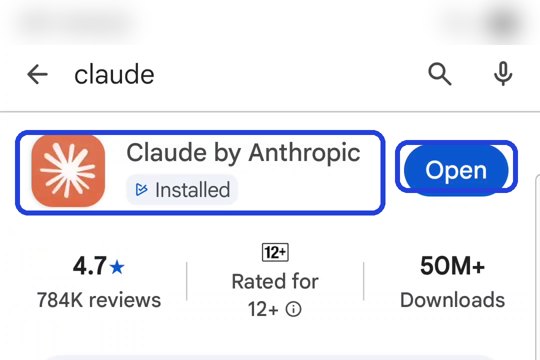
בטלפון אנדרואיד: פותחים את חנות Play, כותבים בחיפוש claude (באותיות באנגלית), ובוחרים ב-Claude by Anthropic (הסמל הכתום). לוחצים Install (התקנה), וכשהיא מוכנה — Open (פתיחה).
באייפון: פותחים את App Store ומחפשים claude (באותיות באנגלית). הכפתור שם נקרא Get (קבלה) במקום Install.
במחשב: לא צריך להוריד כלום. נכנסים לאתר claude.ai (בצעד 2 יש צילום של המסך במחשב).
מקלידים את המייל
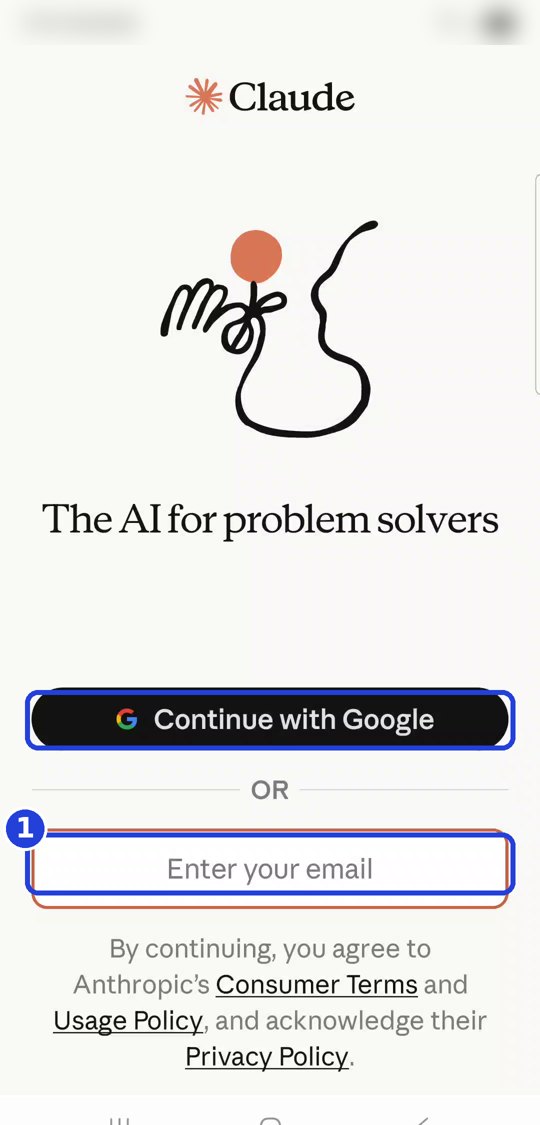
הדרך הקצרה: יש לכם חשבון גוגל (בטלפון אנדרואיד כמעט תמיד יש)? לוחצים על Continue with Google (המשך עם גוגל) ובוחרים את החשבון. כך מדלגים על צעד 3 וממשיכים ישר לצעד 4 (בפעם הראשונה קלוד יכול לבקש שם או אישור של תנאי שימוש — עונים וממשיכים).
או עם המייל:
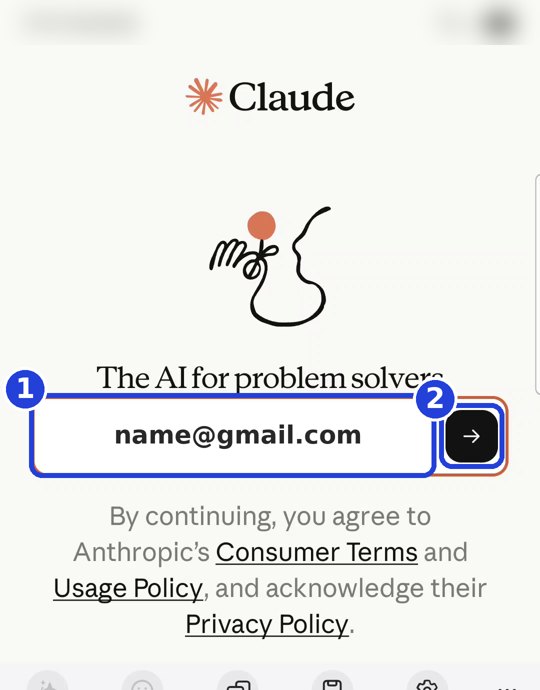
- בשדה Enter your email (הכניסו את המייל) כותבים את כתובת המייל שלכם (1).
- לוחצים על החץ השחור שבצד ימין של השדה (2).
המייל נכתב באותיות באנגלית. המקלדת בעברית? לוחצים על מקש החלפת השפה (גלובוס 🌐, או מקש שכתוב עליו עב/EN) עד שמופיעות אותיות באנגלית.
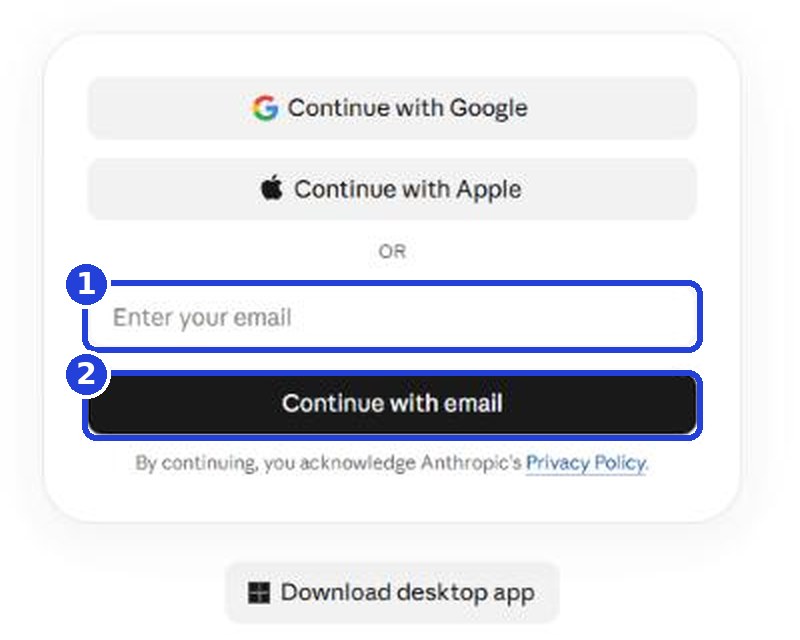
במחשב: באתר claude.ai כותבים את המייל בשדה Enter your email (1), ולוחצים על הכפתור השחור Continue with email (המשך עם מייל) (2). אפשר גם Continue with Google (המשך עם גוגל) או Continue with Apple (המשך עם אפל). אחר כך פותחים את המייל בלשונית אחרת בדפדפן, ולוחצים בהודעה מקלוד על Sign in (כמו בצעד 3). קלוד נפתח בדפדפן ואתם בפנים. את הלשונית של מסך הכניסה אפשר לסגור.
נכנסים דרך הכפתור במייל
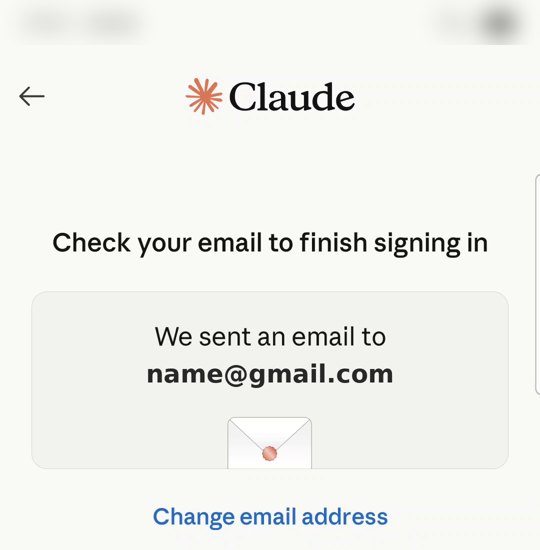
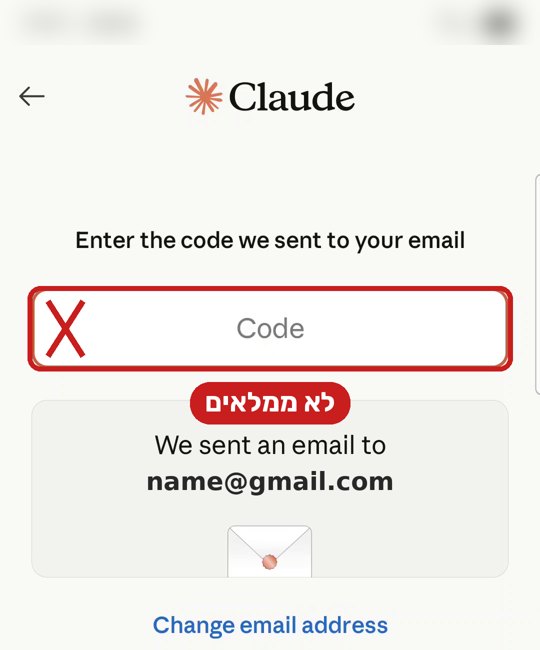
מופיע המסך Check your email to finish signing in (בדקו את המייל כדי לסיים להיכנס). ייתכן שיופיע גם מסך שמבקש קוד (Code). אל תמלאו אותו — עוברים ישר למייל.
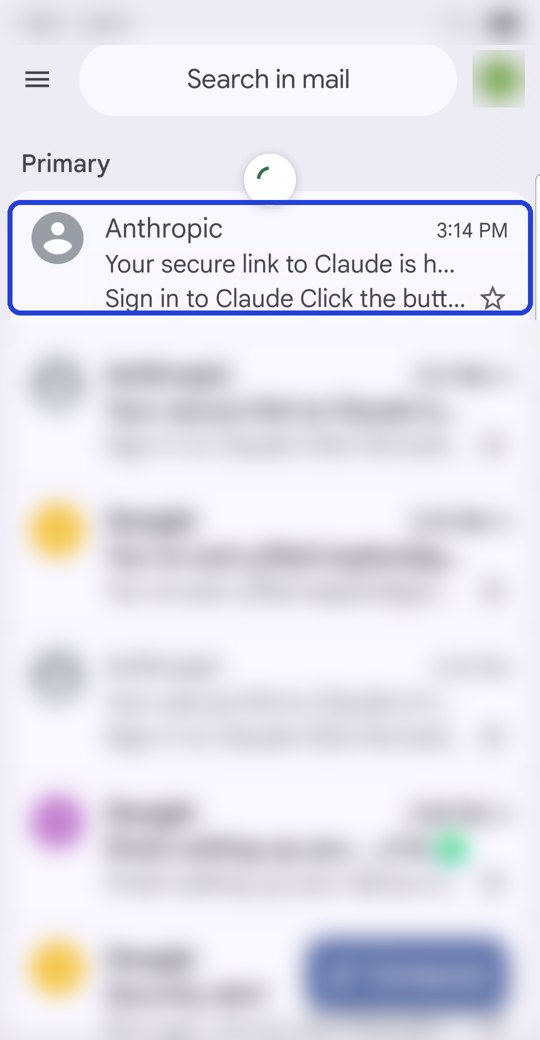
- יוצאים מהאפליקציה (בכפתור הבית שבתחתית הטלפון) ופותחים את אפליקציית המייל שלכם (באנדרואיד בדרך כלל Gmail). מחפשים הודעה חדשה מ-Anthropic בשם Your secure link to Claude. היא מגיעה בדרך כלל תוך דקה. לא רואים אותה? מחכים עוד קצת, ובודקים גם בתיקיות האחרות (למשל קידומי מכירות) ובספאם.
- פותחים את ההודעה ולוחצים על הכפתור השחור Sign in (כניסה).
- מופיע לרגע Verifying your secure link (בודקים את הקישור), ואתם בפנים. אם במקום האפליקציה נפתח דפדפן — זה בסדר, אפשר להמשיך שם. זה אותו קלוד.
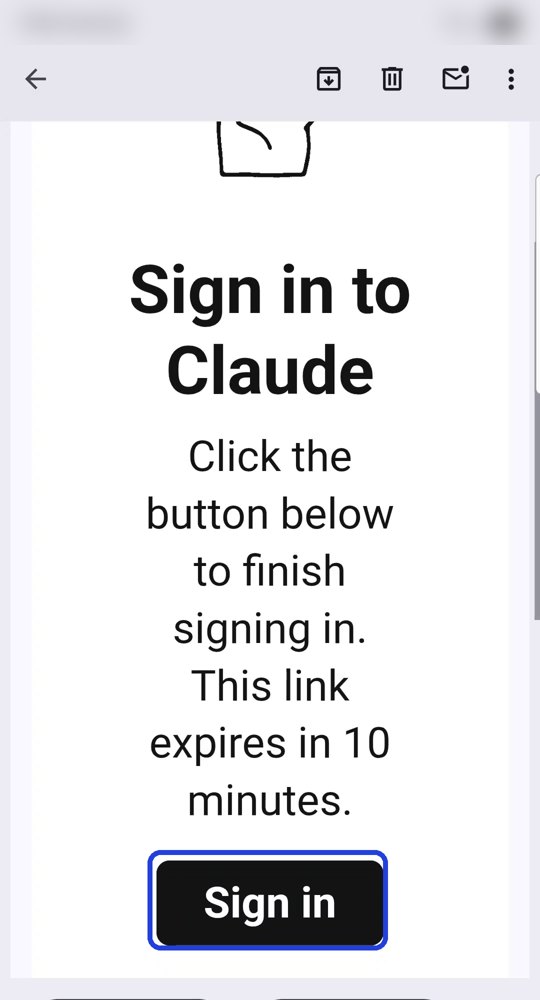
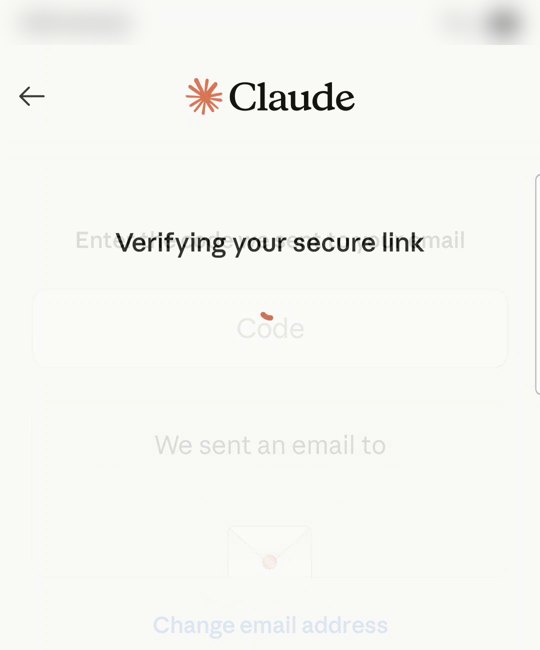
חשוב: הכפתור במייל עובד 10 דקות. עברו יותר? חוזרים לאפליקציה, מקלידים את המייל שוב, ומקבלים מייל חדש.
בפעם הראשונה קלוד יכול לבקש שם או אישור של תנאי שימוש. עונים וממשיכים.
אתם בפנים
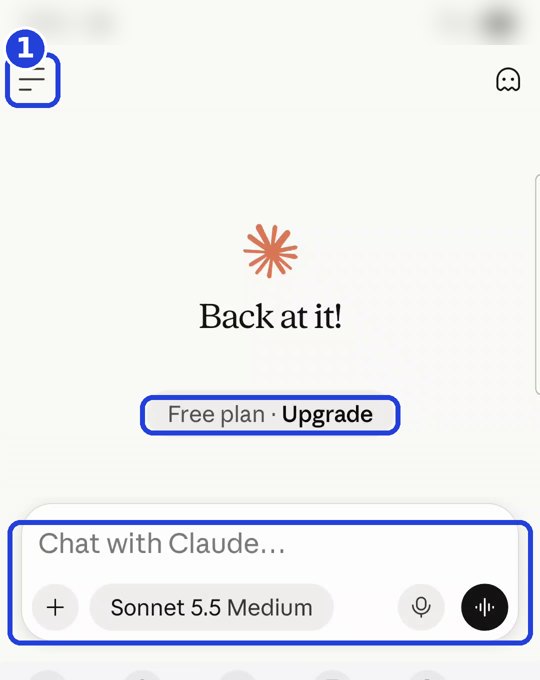
זה המסך הראשי. באמצע כתוב Free plan · Upgrade — אתם בתוכנית החינמית (Upgrade = שדרוג, לא צריך ללחוץ). למטה תיבת הכתיבה (Chat with Claude — כתבו לקלוד). למעלה משמאל שלושה קווים (1): זה התפריט, נשתמש בו עוד מעט.
ממהרים? קפצו ישר לצעד 5 ונסו את קלוד עכשיו. את שני החלקים שבדרך (חינמי או בתשלום, וארבע מילים) אפשר לקרוא אחר כך.
חינמי או בתשלום?
| חינמי | Pro (בתשלום) | |
|---|---|---|
| מחיר | 0 דולר (חינם) | 20 דולר לחודש, או 200 דולר לשנה (לא כולל מע"מ) |
| איפה | אתר, תוכנה למחשב, טלפון | אתר, תוכנה למחשב, טלפון |
| פרויקטים | עד 5 | יותר |
| כמה אפשר לכתוב | מגבלה שמתחדשת כל 5 שעות ובכל שבוע | יותר |
ההמלצה שלנו: מתחילים בחינמי. כל מה שבמדריכים הראשונים עובד בו. הגעתם למגבלה? תופיע הודעה. אפשר לחכות שהיא תתחדש, או לשדרג.
אין צורך בכרטיס אשראי כדי להתחיל. לא יחייבו אתכם בלי שתלחצו בעצמכם על Get Pro plan (קבלת Pro) ותשלמו. רק רוצים להציץ במחירים? לוחצים על Upgrade, ויוצאים בלחיצה על ה-X שלמעלה.
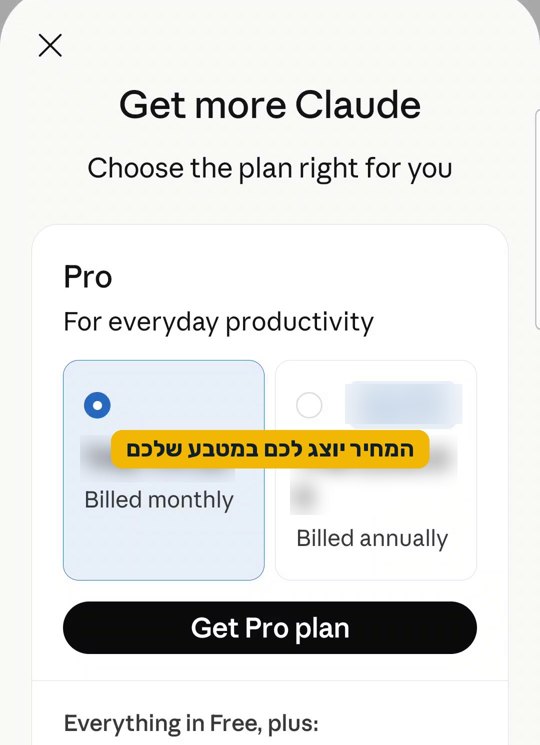
במסך התוכניות המחיר מוצג במטבע של המדינה שבה אתם נמצאים, ולכן יכול להיות שונה מהמחיר בדולרים שבטבלה (למשל בגלל מע"מ). יש גם תוכניות יקרות יותר (Max ו-Ultra, מ-100 דולר לחודש) למי שעובד עם קלוד כל היום. לא צריך אותן כדי להתחיל. המחירים בדולרים נבדקו באתר claude.com ב-31.10.2026.
ארבע מילים שחוזרות בכל מדריך
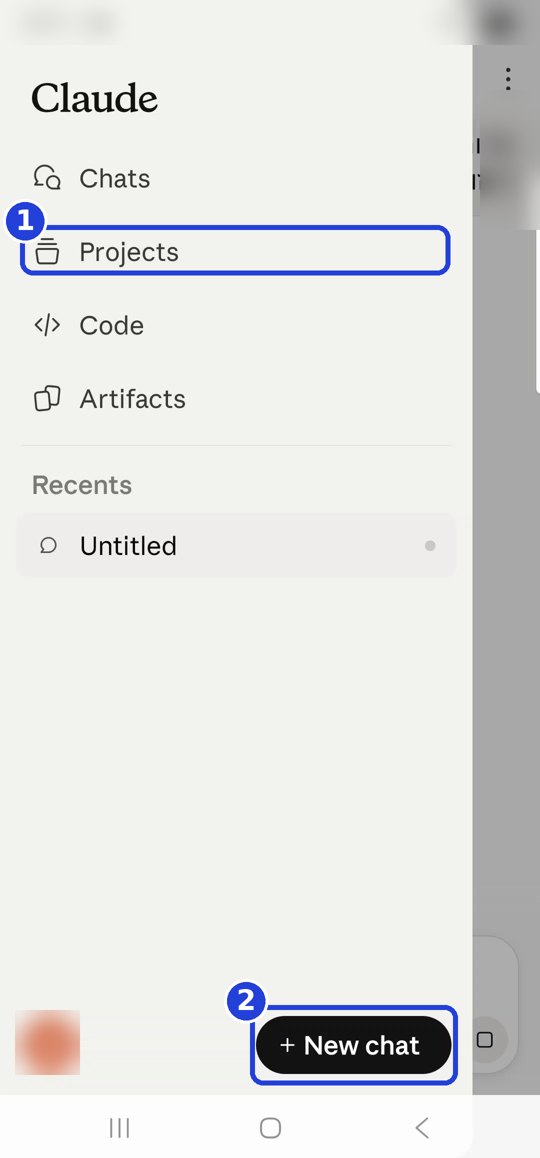
קודם, התפריט: לוחצים על שלושת הקווים שלמעלה משמאל במסך הראשי. נפתחת רשימה עם Chats (שיחות), Projects (פרויקטים, 1), ולמטה + New chat (שיחה חדשה, 2) — כך מתחילים שיחה חדשה.
שיחה — כל פעם שאתם כותבים לקלוד, זו שיחה. כל השיחות נשמרות, ואפשר לחזור אליהן: בתפריט ← Chats (שיחות).
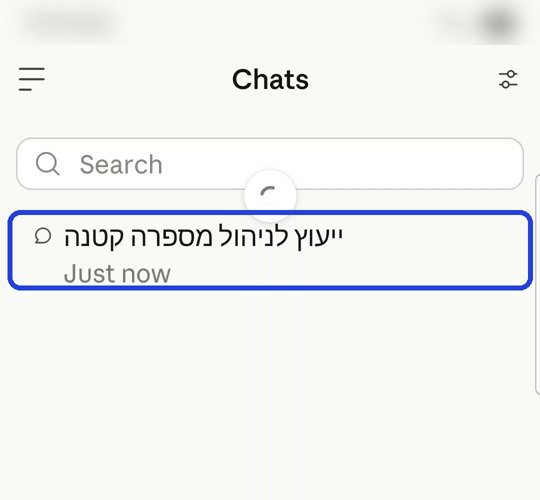
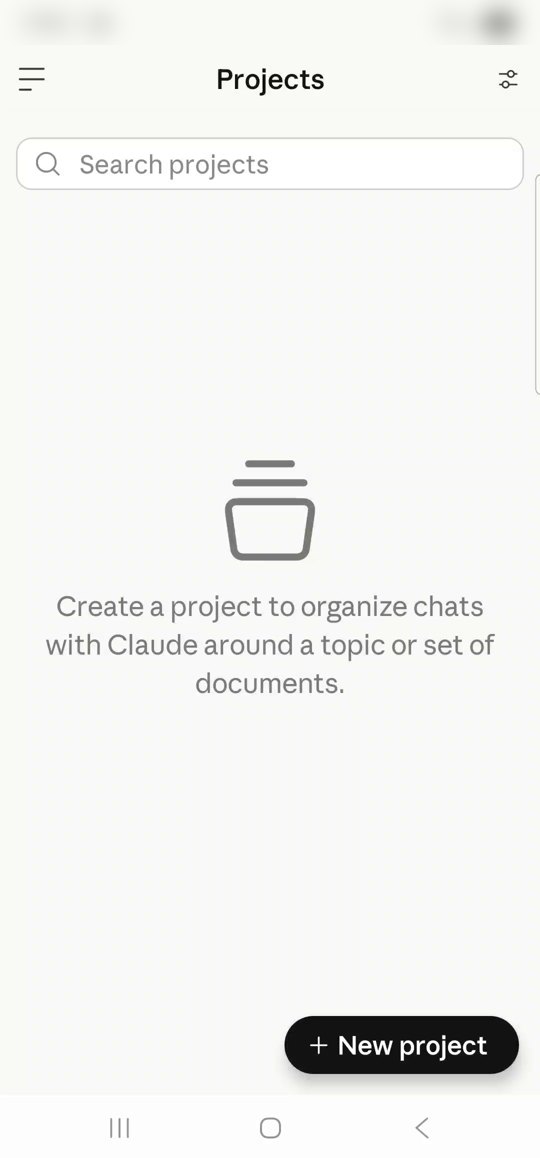
פרויקט — תיקייה לנושא אחד, למשל "העסק שלי". מה ששמים בה (הוראות וקבצים) קלוד זוכר בכל שיחה בתוכה, ולא צריך להסביר מחדש. בתפריט ← Projects (פרויקטים). בחינמי אפשר עד 5.
קובץ — מסמך, תמונה או טקסט שאתם נותנים לקלוד לקרוא. לוחצים על הפלוס (+) שבתיבת הכתיבה ובוחרים מה לצרף: קובץ או תמונה.
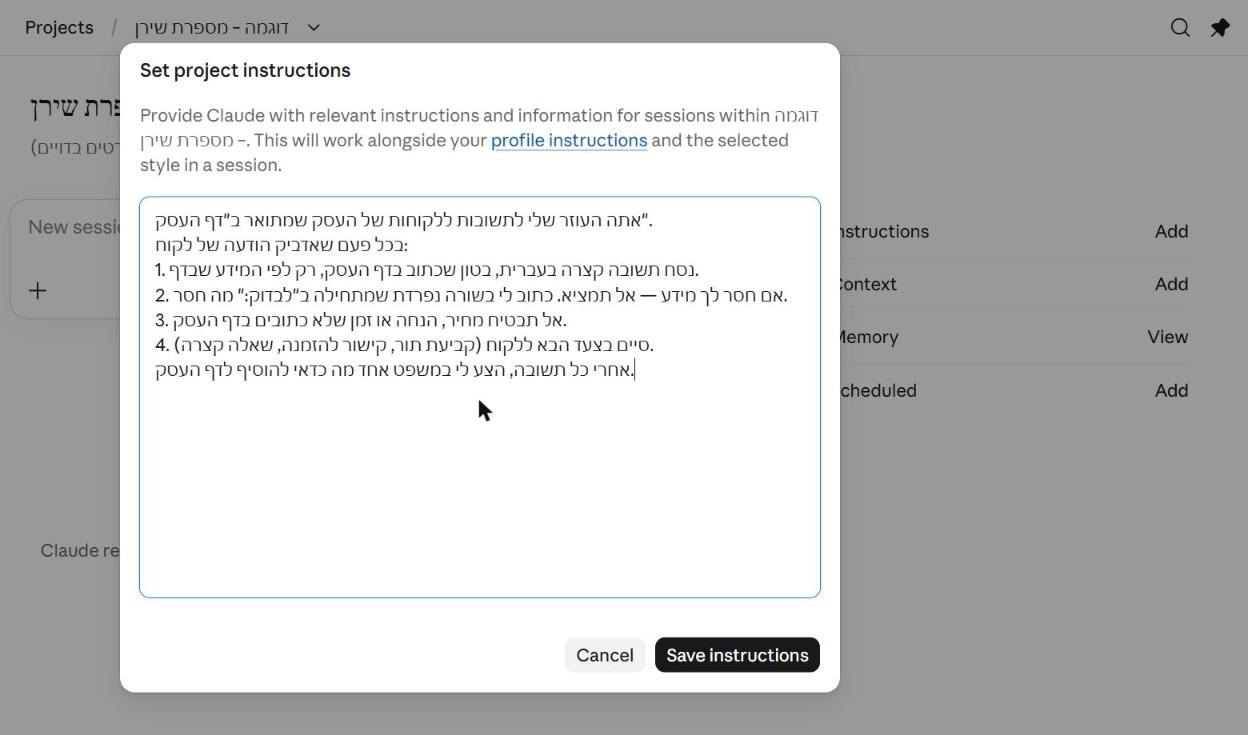
הוראות — טקסט קבוע שאומר לקלוד איך לעבוד בפרויקט: מה התפקיד שלו, באיזה טון לכתוב, ומה אסור לו. כותבים פעם אחת, והוא עובד ככה תמיד. כך זה נראה במחשב:
הניצחון הראשון: שאלה ותשובה
כותבים בתיבת הכתיבה (Chat with Claude) משפט אחד: מה העסק שלכם, ובמה הוא יכול לעזור. למשל:
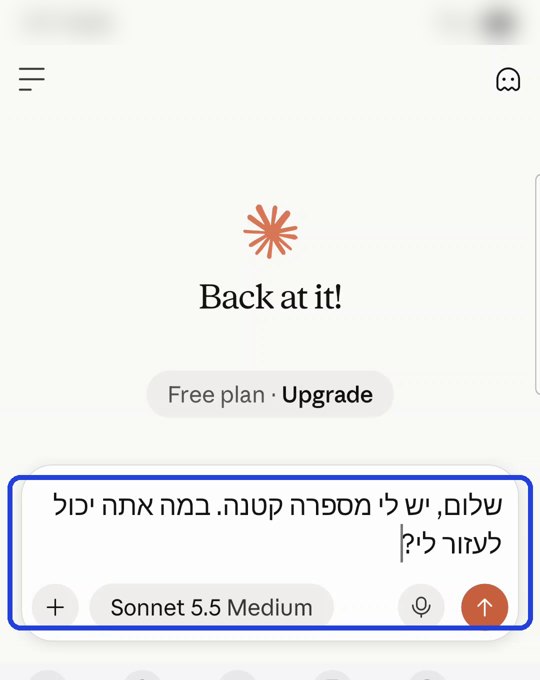
שלום, יש לי עסק קטן. במה אתה יכול לעזור לי?
- כתבו מה העסק שלכם במקום "עסק קטן" (למשל: "יש לי חנות פרחים"), והתשובה תהיה מדויקת יותר. בצילום למטה כתבנו "מספרה קטנה".
- אפשר פשוט להקליד. או להעתיק: לוחצים על העתקה כאן, ואז לחיצה ארוכה בתיבת הכתיבה ← Paste או "הדבק" (תלוי בשפת הטלפון).
אחרי שכתבתם, מופיע חץ כתום בפינה הימנית התחתונה של התיבה (במקום העיגול השחור). לוחצים עליו. אחרי כמה שניות מגיעה תשובה עם רעיונות לעסק שלכם.
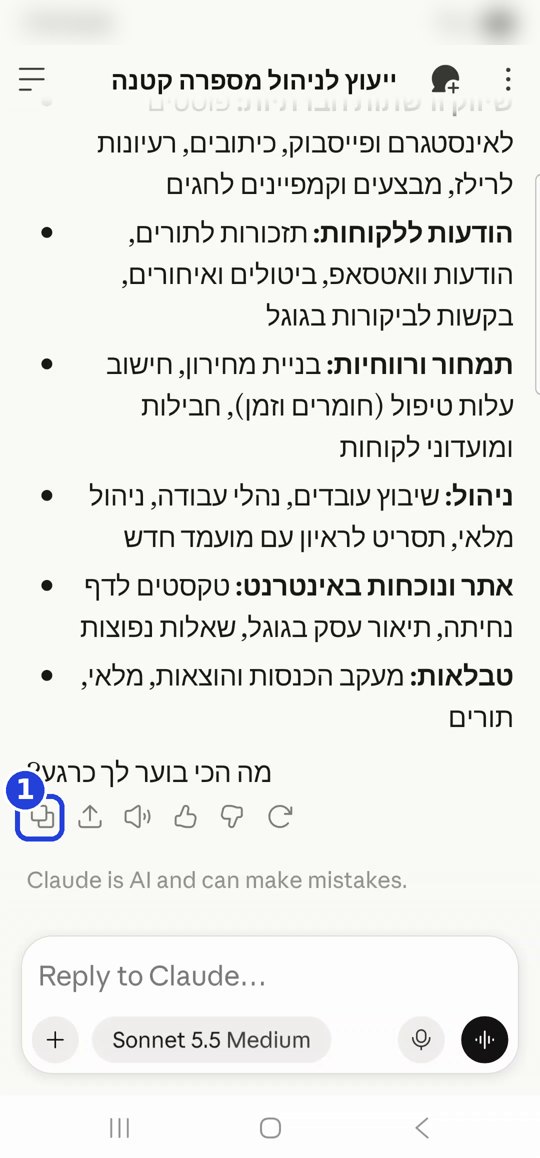
רוצים עוד? כותבים מתחת, כמו לאדם: "תכתוב לי הודעת תזכורת ללקוחה שיש לה תור מחר ב-10" או "יותר קצר".
עבד לכם? כל ההוראות של כל הפרקים והצעדים מחכות בדף אחד, מוכנות להעתקה. החבילה המלאה, 5.97 ₪, פעם אחת.
לא מתאים? נתקן. ואם עדיין לא — החזר מלא עד 14 יום.
ה־PDF של הדף הזה — חינם, תמורת מייל. החבילה — כל הפרקים והצעדים, גם אלה שעוד לא הגיעו במייל, בתשלום אחד.
שימו לב: קלוד יכול לטעות. כל דבר חשוב — קוראים לפני ששולחים. לא מדביקים פרטים רגישים: תעודת זהות, כרטיס אשראי, מידע רפואי של לקוחות.
רוצים לבחור אם השיחות שלכם ישמשו לשיפור קלוד? זה בהגדרות של קלוד (Settings), בחלק Privacy (פרטיות), במתג Help improve our AI models (עזרו לשפר את המודלים).
יש לכם חשבון. עכשיו בונים עוזר.
הפרק הבא: העוזר הראשון שלכם — עוזר שמנסח תשובות ללקוחות לפי המחירים, השעות והטון של העסק שלכם, ולא ממציא את מה שהוא לא יודע.
המדריך הזה כ־PDF, ישר למייל: לשמור, להדפיס ולחזור אליו מתי שצריך. ומחר בבוקר — הצעד הבא.
הצעד הבא מגיע אליכם מחר בבוקר, במייל.
נשלח לכם את ה־PDF, ואחר כך כל בוקר את הצעד היומי, הפרקים הבאים, טיפים ועדכונים מצוות בקופסה (דבר פרסומת). אפשר להסיר בלחיצה.
ולא לחכות למחר: כל ההוראות של כל הפרקים, בדף אחד — 5.97 ₪ ←
לא רוצים לחכות למייל של מחר?
כל 20 הצעדים ו־5 הפרקים במקום אחד, בלי לחפש במיילים
כל 53 ההוראות והתבניות במקום אחד, עם כפתור העתקה לכל אחת. ועוד קובצי PDF, ומחירון לוואטסאפ בונוס.
וכל מה שיתווסף נכנס לאותו דף, בלי תשלום נוסף.
לא מתאים? נתקן. ואם עדיין לא — החזר מלא עד 14 יום.
תשלום מאובטח. הקישור לחבילה מגיע מיד אחרי התשלום, וגם במייל. תכנית הדרכה וכלי עבודה, בלי הבטחת הכנסה.
אין זמן לעשות את זה לבד? יש גרסה שכבר כתובה.
ממלאים טופס של שתי דקות על העסק (או על הרעיון), ותוך כמה דקות הכל מחכה לכם בדף, עם כפתור "העתקה" ליד כל פריט.
90 יום של תוכן מוכן
לא לפתוח יותר דף ריק. שלושה חודשים של תוכן, כתוב לעסק שלכם.
45 פוסטים, 9 תסריטי רילים ו־12 הודעות וואטסאפ, בקול שלכם.
ולוח שאומר בדיוק מה מפרסמים, באיזה יום ובאיזו רשת.
פעם אחת. בערך שקל ליום של תוכן.
אני רוצה 90 יום של תוכן מוכן ←לא מתאים? נתקן. ואם עדיין לא — החזר מלא עד 14 יום.
הצוות המוכן לעסק שלך
ארבעה עוזרים לקלוד, שכבר מכירים את העסק שלכם.
מנהל, שירות, תוכן ומכירות: הוראות מוכנות להדבקה, מסמך אמת לעסק, 30 תשובות ללקוחות ותבניות.
מדביקים בעשר דקות, עם סרטון שמראה איך. וכל ה־90 יום של התוכן בפנים.
פעם אחת. עוד 100 ₪ מעל התוכן, והצוות כולו שלכם.
אני רוצה צוות מוכן לעסק שלי ←לא מתאים? נתקן. ואם עדיין לא — החזר מלא עד 14 יום.
בונים לך עסק
יש לכם ידע או רעיון? אנחנו נבנה ממנו עסק דיגיטלי, ואתם רק מאשרים.
מוצר דיגיטלי, דף מכירה עם קופה, 3 סרטוני קידום, 5 מיילים ו־30 פוסטים. שבוע עד שבועיים מתחילת העבודה, וחודש ליווי.
לא משלמים שקל לפני שבדקנו שזה מתאים לכם.
מחיר היכרות ל־47 המתקבלים הראשונים, עד 29.11.
המחיר הרגיל: 4,990 ₪.
שאלון התאמה של 10–15 דקות, תשובה בתוך 48 שעות. מגיל 18. בלי הבטחת הכנסה.
הפרק הבא, "העוזר הראשון שלכם", ממתין לכם באתר: bakufsa.com/guides/first-helper