
למי שאין לו זמן לחשוב כל יום מה לפרסם · מדריך חינמי · פרק 4
עוזר התוכןתוכנית לשבוע ופוסטים מוכנים, בקול שלכם
המדריך הזה כ־PDF, ישר למייל: לשמור, להדפיס ולחזור אליו מתי שצריך. ומחר בבוקר — הצעד הבא.
נשלח לכם את ה־PDF, ואחר כך כל בוקר את הצעד היומי, הפרקים הבאים, טיפים ועדכונים מצוות בקופסה (דבר פרסומת). אפשר להסיר בלחיצה.
אין זמן לקרוא עכשיו? 5 לחיצות בכלי, ותוך 2 דקות יש לכם עוזר מוכן לעסק ←
המסך אצלכם יכול להיראות קצת אחרת (למשל השם שמופיע מתחת לתיבת הכתיבה). זה בסדר. רוב הצילומים כאן ממחשב; בטלפון הכול באותו סדר, רק מסודר אחרת על המסך. לוחצים על צילום כדי לראות אותו בגדול.
המדריך הזה כ־PDF, ישר למייל: לשמור, להדפיס ולחזור אליו מתי שצריך. ומחר בבוקר — הצעד הבא.
נשלח לכם את ה־PDF, ואחר כך כל בוקר את הצעד היומי, הפרקים הבאים, טיפים ועדכונים מצוות בקופסה (דבר פרסומת). אפשר להסיר בלחיצה.
"מה לפרסם השבוע?" היא השאלה שגונבת הכי הרבה זמן. בפרק הזה מלמדים את קלוד פעם אחת מה העסק מפרסם, ואז כל שבוע מקבלים תוכנית, ובכל יום פוסט מוכן. אתם רק בוחרים, מוסיפים תמונה אמיתית ומפרסמים.
בונים "דף תוכן" (פעם אחת)
נכנסים לפרויקט של העסק מפרק 2 (במחשב: בתפריט שבצד. בטלפון: הכפתור עם הפסים בפינה העליונה, ואז Projects והפרויקט שלכם). בדף הפרויקט יש תיבת כתיבה: כל מה שכותבים בה פותח שיחה חדשה בתוך הפרויקט, וקלוד כבר מכיר את מה ששמרתם בו.
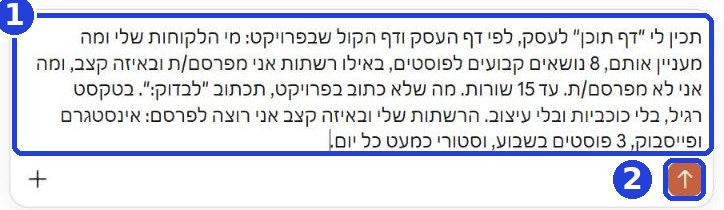
מעתיקים את ההודעה ומדביקים בתיבה (סימון 1). בסוף ההודעה, אחרי הנקודתיים, כותבים באילו רשתות אתם מפרסמים ובאיזה קצב, ולוחצים על החץ (סימון 2):
תכין לי "דף תוכן" לעסק, לפי דף העסק ודף הקול שבפרויקט: מי הלקוחות שלי ומה מעניין אותם, 8 נושאים קבועים לפוסטים, באילו רשתות אני מפרסם/ת ובאיזה קצב, ומה אני לא מפרסם/ת. עד 15 שורות. מה שלא כתוב בפרויקט, תכתוב "לבדוק:". בטקסט רגיל, בלי כוכביות ובלי עיצוב. הרשתות שלי ובאיזה קצב אני רוצה לפרסם:
אחרי "העתקה": לוחצים בתוך תיבת הכתיבה של קלוד ומדביקים. בטלפון: לחיצה ארוכה על התיבה ← "הדבקה". במחשב: Ctrl ו-V יחד (במק: Command ו-V).
קלוד כותב דף קצר: מי הלקוחות, 8 נושאים קבועים, איפה ובאיזה קצב, ומה לא מפרסמים. "סטורי" = תמונה או סרטון שנעלמים אחרי יום. "רילס" = סרטון קצר שמוצג על כל מסך הטלפון.
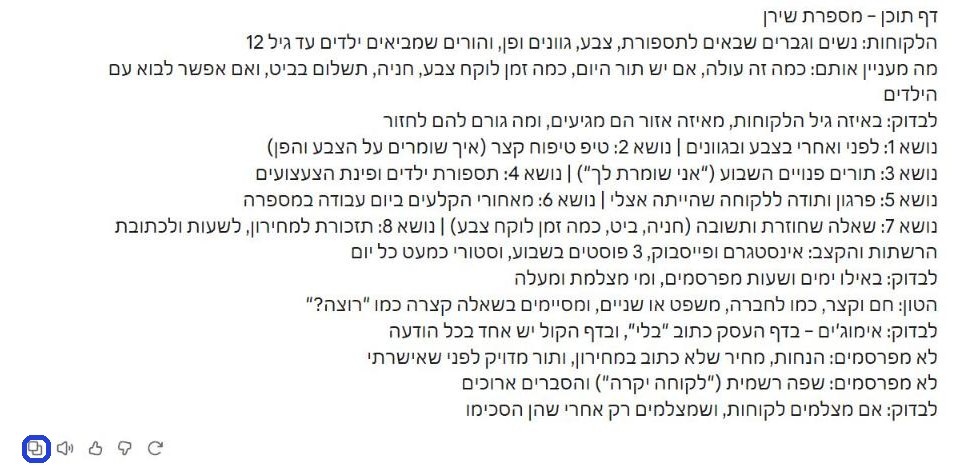
שורות "לבדוק:" הן דברים שקלוד לא מצא בפרויקט, ולכן לא המציא. עונים עליהן לקלוד בהודעה הבאה (למשל "אני לא מפרסמת מחירים בפוסטים. תכתוב את הדף מחדש, מלא"). את הדף מעתיקים מהתשובה האחרונה.
שומרים את דף התוכן בפרויקט
בטלפון: האפשרות להוסיף טקסט לפרויקט לא תמיד מופיעה באפליקציה. אם אין, פותחים את claude.ai בדפדפן של הטלפון (כרום או ספארי), נכנסים לפרויקט, ושם יש.
מעתיקים את הדף עם הכפתור הראשון משמאל מתחת לתשובה (סמל של שני דפים; גוללים לסוף התשובה), המסומן בצילום למעלה. חוזרים לדף הפרויקט: במחשב: בתפריט שבצד. בטלפון: הכפתור עם הפסים בפינה העליונה, ואז Projects והפרויקט שלכם. במחשב אפשר גם ללחוץ על שם הפרויקט בראש השיחה. בדף הפרויקט (במחשב: הלוח שבצד; בטלפון: גוללים למטה בדף הפרויקט), ליד Context (החומרים של הפרויקט), לוחצים Add, ובוחרים Add text content, הוספת טקסט.

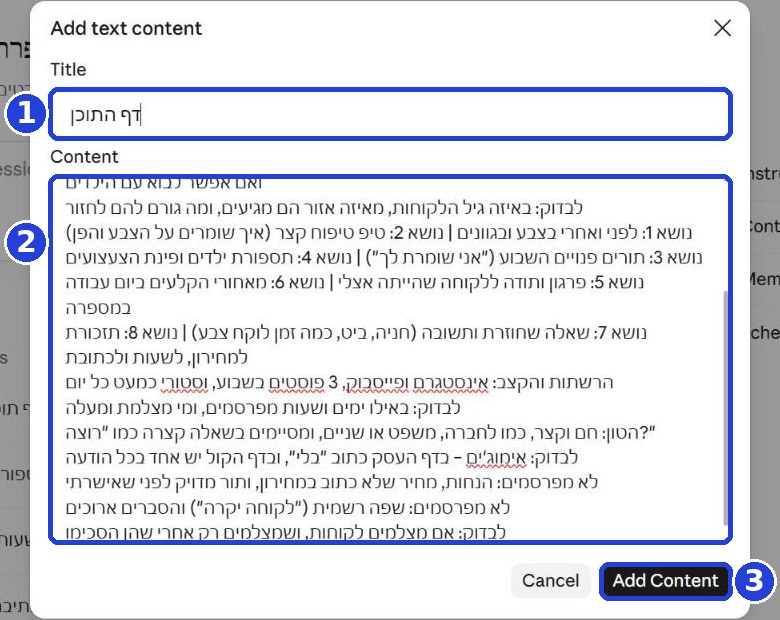
ב-Title (סימון 1) כותבים "דף התוכן". ב-Content (סימון 2) מדביקים את מה שהעתקתם. נשארו שורות "לבדוק:", או משפט של קלוד לפני הדף או אחריו? מוחקים אותם כאן, בתיבה. לוחצים Add Content (סימון 3).
לא מצליחים לשמור בפרויקט? שומרים את דף התוכן אצלכם (למשל בהערות של הטלפון). בכל שיחה: קודם מדביקים בתיבה את דף התוכן, יורדים שורה, ורק אז מעתיקים מכאן את הבקשה ומדביקים מתחתיו. קלוד יבין שדף התוכן הוא מה שכתוב למעלה.
תוכנית לשבוע
חוזרים לדף הפרויקט (במחשב: בתפריט שבצד. בטלפון: הכפתור עם הפסים בפינה העליונה, ואז Projects והפרויקט שלכם. במחשב אפשר גם ללחוץ על שם הפרויקט בראש השיחה), ופותחים שיחה חדשה מהתיבה שבו. מעתיקים את ההודעה, ובסוף, אחרי הנקודתיים, כותבים מה מיוחד השבוע: חג, מבצע, אירוע. אין כלום מיוחד? כותבים "שבוע רגיל".
תכין לי תוכנית תוכן לשבוע הקרוב, לפי דף התוכן שבפרויקט: טבלה עם יום, רשת, סוג (פוסט, סטורי או רילס), נושא, ומשפט פתיחה. נושא אחר בכל יום. מה מיוחד השבוע (חג, מבצע, אירוע):
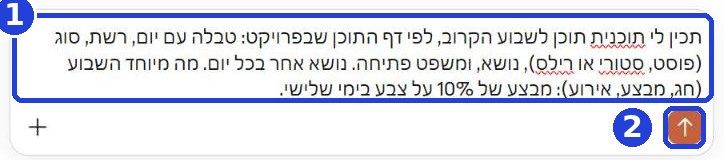
קלוד בונה טבלה לשבוע: יום, רשת, סוג, נושא ומשפט פתיחה.
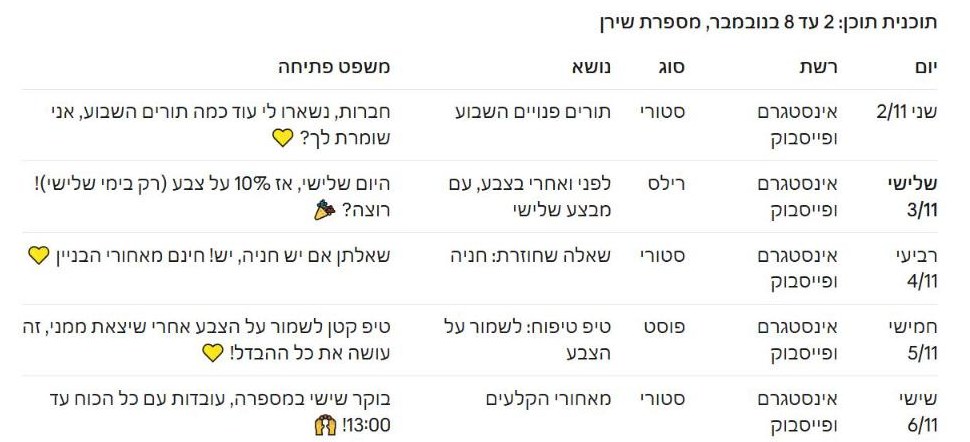
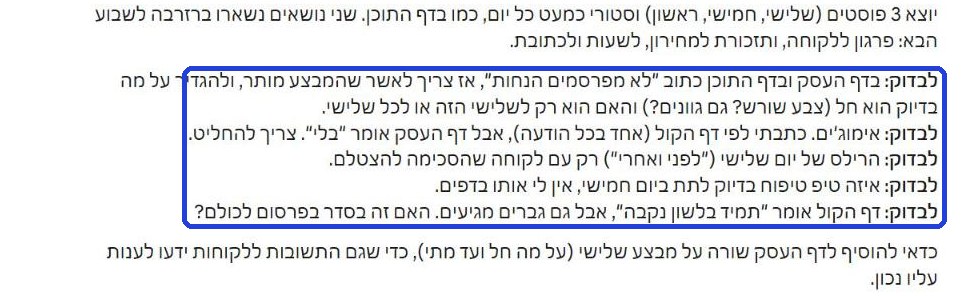
מתחת לטבלה קלוד כותב גם מה לבדוק (במסגרת). קוראים, ומתקנים מה שצריך: "ביום רביעי אני סגורה", "בלי רילס השבוע".
פוסט מוכן, וגם סטורי והודעה לוואטסאפ
באותה שיחה, מתחת לתוכנית, מבקשים את הפוסט של אחד הימים. מדביקים את ההודעה, ולפני ששולחים מחליפים בתיבה את "יום חמישי" ביום שאתם רוצים (לוחצים על המילה, מוחקים וכותבים).
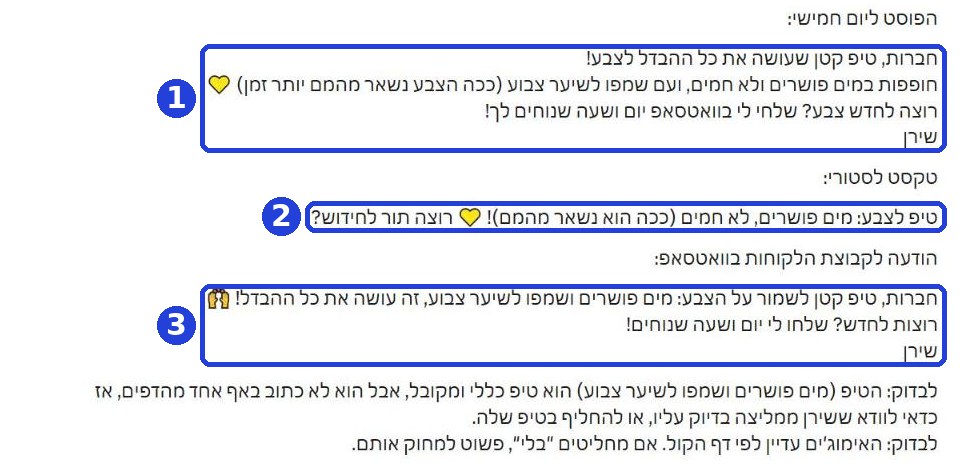
תכתוב את הפוסט של יום חמישי מהתוכנית, בקול שלי, מוכן להעתקה. אחריו, בנפרד: טקסט קצר לסטורי, והודעה קצרה לקבוצת הלקוחות בוואטסאפ על אותו נושא. בטקסט רגיל, בלי כוכביות ובלי עיצוב.

קלוד כותב שלושה טקסטים: הפוסט (סימון 1), טקסט קצר לסטורי (סימון 2), והודעה לקבוצת הלקוחות בוואטסאפ (סימון 3).
מעתיקים כל טקסט בנפרד. הכפתור הראשון משמאל מתחת לתשובה (סמל של שני דפים; גוללים לסוף התשובה) מעתיק את כל התשובה, כולל ההערות של קלוד, אז לא מעתיקים בו ישר. הכי פשוט: קודם קוראים ועונים על שורות "לבדוק:". אחר כך כותבים לקלוד "רק את הפוסט, בלי כלום לפניו ואחריו", ומעתיקים את התשובה החדשה באותו כפתור. אפשר גם לסמן בעצמכם: במחשב גוררים עם העכבר מתחילת הטקסט עד סופו ולוחצים Ctrl ו-C; בטלפון לחיצה ארוכה על מילה, גוררים את הידיות עד סוף הטקסט, ו"העתקה". ככה גם לסטורי ולהודעה, כל אחד בבקשה נפרדת.
מפרסמים עם תמונה אמיתית מהעסק, למשל צילום של עבודה שעשיתם. פוסט עם תמונה אמיתית נראה הרבה יותר טוב מפוסט עם טקסט בלבד.
שורות "לבדוק:" הן דברים שקלוד לא מצא בפרויקט, ולכן לא המציא. עונים עליהן לקלוד בהודעה הבאה, או מתקנים בעצמכם. לא מפרסמים ולא שולחים משהו שלא בדקתם.
כל שבוע מחדש
את דף התוכן לא צריך לבנות שוב: הוא שמור בפרויקט. בתחילת כל שבוע חוזרים לשיחה של התוכנית: נכנסים לפרויקט (במחשב: בתפריט שבצד. בטלפון: הכפתור עם הפסים בפינה העליונה, ואז Projects והפרויקט שלכם. במחשב אפשר גם ללחוץ על שם הפרויקט בראש השיחה), ובדף הפרויקט מופיעה רשימת השיחות שלו. השיחה נקראת לפי הנושא, למשל "תוכנית תוכן לשבוע הקרוב". כותבים בה:
שבוע חדש. תכין תוכנית תוכן לשבוע הקרוב, באותו מבנה, עם נושאים שלא היו בשבועות הקודמים. מה מיוחד השבוע:
ואז, כל יום, מבקשים את הפוסט של אותו יום, כמו בשלב 4. משהו בעסק השתנה (שירות חדש, מחיר חדש)? מוסיפים לפרויקט מסמך קצר עם מה שהשתנה (כמו בשלב 2, למשל בשם "עדכון מחירים", ובתוכו "המחיר החדש מחליף את הישן"), וכל התוכניות הבאות כבר יודעות.
השיחה ארוכה מדי, וקלוד מתחיל לבלבל? פותחים שיחה חדשה בפרויקט, ומבקשים כמו בשלב 3. דף התוכן שמור, אז שום דבר לא הולך לאיבוד.
שימו לב: קלוד כותב טקסט. הוא לא מצלם ולא מפרסם בשבילכם. את התמונה ואת הפרסום עושים אתם, ברשת עצמה.
קלוד יכול לטעות. כל מחיר, תאריך ומבצע בודקים לפני שמפרסמים, ולא מבטיחים ללקוחות משהו שלא החלטתם עליו.
התוכן מסודר. עכשיו — הצעת מחיר.
הפרק הבא: הצעת מחיר מסודרת — לקוח שואל "כמה זה ייצא?", וקלוד מכין הצעה לפי המחירים האמיתיים שלכם, מסמן מה חסר במקום להמציא, ובונה דף מעוצב לשלוח בוואטסאפ.
המדריך הזה כ־PDF, ישר למייל: לשמור, להדפיס ולחזור אליו מתי שצריך. ומחר בבוקר — הצעד הבא.
הצעד הבא מגיע אליכם מחר בבוקר, במייל.
נשלח לכם את ה־PDF, ואחר כך כל בוקר את הצעד היומי, הפרקים הבאים, טיפים ועדכונים מצוות בקופסה (דבר פרסומת). אפשר להסיר בלחיצה.
לא רוצים לחכות למייל של מחר?
כל 20 הצעדים ו־5 הפרקים במקום אחד, בלי לחפש במיילים
כל 53 ההוראות והתבניות במקום אחד, עם כפתור העתקה לכל אחת. ועוד קובצי PDF, ומחירון לוואטסאפ בונוס.
וכל מה שיתווסף נכנס לאותו דף, בלי תשלום נוסף.
לא מתאים? נתקן. ואם עדיין לא — החזר מלא עד 14 יום.
תשלום מאובטח. הקישור לחבילה מגיע מיד אחרי התשלום, וגם במייל. תכנית הדרכה וכלי עבודה, בלי הבטחת הכנסה.
אין זמן לעשות את זה לבד? יש גרסה שכבר כתובה.
ממלאים טופס של שתי דקות על העסק (או על הרעיון), ותוך כמה דקות הכל מחכה לכם בדף, עם כפתור "העתקה" ליד כל פריט.
90 יום של תוכן מוכן
לא לפתוח יותר דף ריק. שלושה חודשים של תוכן, כתוב לעסק שלכם.
45 פוסטים, 9 תסריטי רילים ו־12 הודעות וואטסאפ, בקול שלכם.
ולוח שאומר בדיוק מה מפרסמים, באיזה יום ובאיזו רשת.
פעם אחת. בערך שקל ליום של תוכן.
אני רוצה 90 יום של תוכן מוכן ←לא מתאים? נתקן. ואם עדיין לא — החזר מלא עד 14 יום.
הצוות המוכן לעסק שלך
ארבעה עוזרים לקלוד, שכבר מכירים את העסק שלכם.
מנהל, שירות, תוכן ומכירות: הוראות מוכנות להדבקה, מסמך אמת לעסק, 30 תשובות ללקוחות ותבניות.
מדביקים בעשר דקות, עם סרטון שמראה איך. וכל ה־90 יום של התוכן בפנים.
פעם אחת. עוד 100 ₪ מעל התוכן, והצוות כולו שלכם.
אני רוצה צוות מוכן לעסק שלי ←לא מתאים? נתקן. ואם עדיין לא — החזר מלא עד 14 יום.
בונים לך עסק
יש לכם ידע או רעיון? אנחנו נבנה ממנו עסק דיגיטלי, ואתם רק מאשרים.
מוצר דיגיטלי, דף מכירה עם קופה, 3 סרטוני קידום, 5 מיילים ו־30 פוסטים. שבוע עד שבועיים מתחילת העבודה, וחודש ליווי.
לא משלמים שקל לפני שבדקנו שזה מתאים לכם.
מחיר היכרות ל־47 המתקבלים הראשונים, עד 29.11.
המחיר הרגיל: 4,990 ₪.
שאלון התאמה של 10–15 דקות, תשובה בתוך 48 שעות. מגיל 18. בלי הבטחת הכנסה.
הפרקים הקודמים
פרק 1 · קלוד מאפס · פרק 2 · העוזר הראשון שלכם · פרק 3 · האתר הראשון של העסק · כל המדריכים
כל המדריכים באתר: bakufsa.com/guides